


Cara Setting Input Lag 0ms di Game Kompetitif, Auto Responsif
8 Juni 2026
.
6 min read
Penulis:
 Sindy Rosa Darmaningrum
Sindy Rosa Darmaningrum
Pernah merasa sudah menekan tombol skill atau menembak lebih dulu, tetapi karakter lawan tetap terlihat lebih cepat? Situasi menyebalkan seperti ini sering terjadi saat bermain game kompetitif seperti Valorant, CS2, maupun MLBB PC.
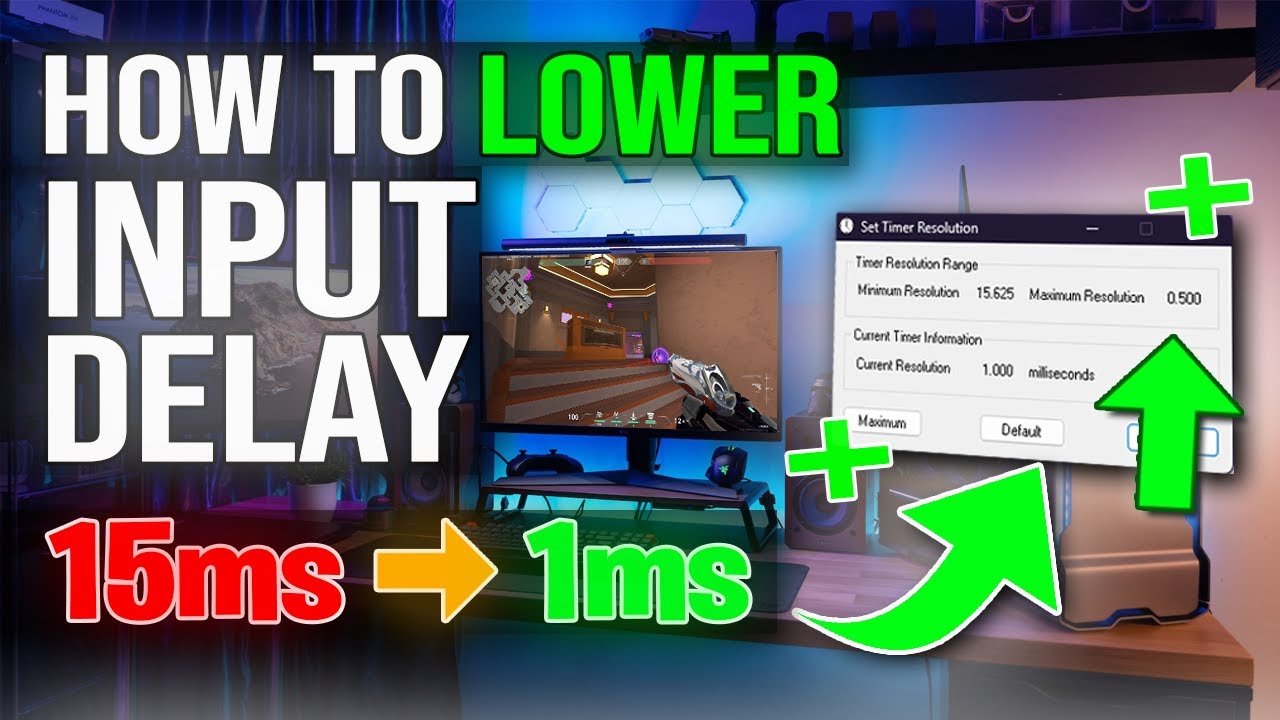
Banyak pemain mengira penyebabnya adalah kurangnya refleks atau kemampuan mekanik. Padahal, dalam banyak kasus, masalah sebenarnya berasal dari input lag atau latensi sistem yang membuat perintah dari keyboard, mouse, atau controller terlambat diterjemahkan oleh perangkat.
Di tahun 2026, selisih beberapa milidetik (ms) saja bisa menentukan siapa yang memenangkan duel dan siapa yang harus melihat layar respawn. Karena itu, mengoptimalkan respons sistem bukan lagi sekadar opsi tambahan, melainkan kebutuhan wajib bagi pemain yang ingin tampil kompetitif.
Kabar baiknya, kamu tidak harus membeli perangkat mahal untuk mengurangi input lag. Ada beberapa pengaturan yang bisa dioptimalkan agar respons game terasa lebih cepat dan akurat. Yuk, kita bahas langkah-langkahnya!
Apa itu input lag dan kenapa bisa terjadi?

Input lag sebenarnya terjadi karena adanya proses berlapis antara perangkat input dan tampilan di layar. Saat kamu menekan keyboard atau mouse, sinyal tersebut harus diproses terlebih dahulu oleh CPU, diteruskan ke GPU, lalu dirender sebelum akhirnya muncul di monitor.
Meski proses ini berlangsung sangat cepat, tetap saja membutuhkan waktu, bahkan jika hanya dalam hitungan milidetik. Namun, ketika ada bottleneck di salah satu bagian, delay tersebut bisa terasa jelas saat bermain.
Penyebab input lag umumnya berasal dari pengaturan sistem yang kurang optimal. Salah satu penyebab paling umum adalah penumpukan render queue di GPU. Sederhananya, kartu grafis sedang “mengantre” terlalu banyak frame untuk ditampilkan di layar, sehingga respons terhadap input terbaru menjadi sedikit terlambat.
Selain itu, fitur Windows yang berjalan di background juga bisa memperlambat respons sistem tanpa kamu sadari. Ditambah lagi, pengaturan in-game yang tidak tepat sering kali membuat performa tidak maksimal dan memperparah input lag saat bermain.
Cara mengatasi input lag game lewat optimasi Windows
Berikut beberapa langkah penting yang wajib kamu lakukan untuk menekan input lag:
1. Aktifkan Hardware-Accelerated GPU Scheduling (HAGS)

Fitur ini membantu GPU mengelola memori secara langsung tanpa terlalu bergantung pada CPU. Kamu bisa mengaktifkannya melalui Settings > Display > Graphics di Windows.
2. Matikan Game Bar dan Background Recording
Buka Settings → Gaming → Xbox Game Bar lalu nonaktifkan fitur tersebut. Setelah itu masuk ke Captures dan matikan Background Recording agar CPU tidak terus bekerja merekam aktivitas game di belakang layar.
3. Gunakan Power Plan Ultimate Performance
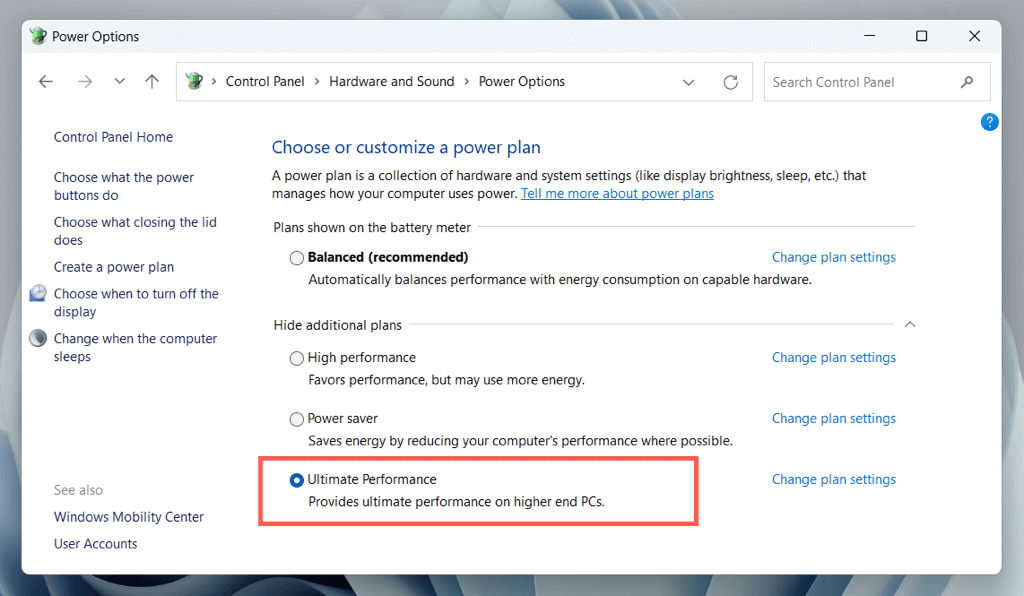
Mode ini memastikan semua komponen berjalan dengan performa maksimal tanpa pembatasan daya. Pengaturan ini sangat penting terutama jika kamu menggunakan laptop gaming.
Buka Control Panel → Power Options lalu pilih Ultimate Performance agar prosesor dan GPU dapat bekerja pada performa maksimal tanpa pembatasan daya.
Dengan tiga langkah ini saja, kamu sudah bisa merasakan peningkatan respons signifikan. Sistem akan terasa lebih ringan dan input menjadi lebih cepat daripada sebelumnya.
Setting driver GPU untuk latensi super rendah
Selain pengaturan di Windows, kamu juga perlu mengoptimalkan driver GPU agar performa semakin maksimal. Banyak pemain sering melewatkan bagian ini, padahal dampaknya cukup besar terhadap respons game.
Untuk Pengguna Nvidia
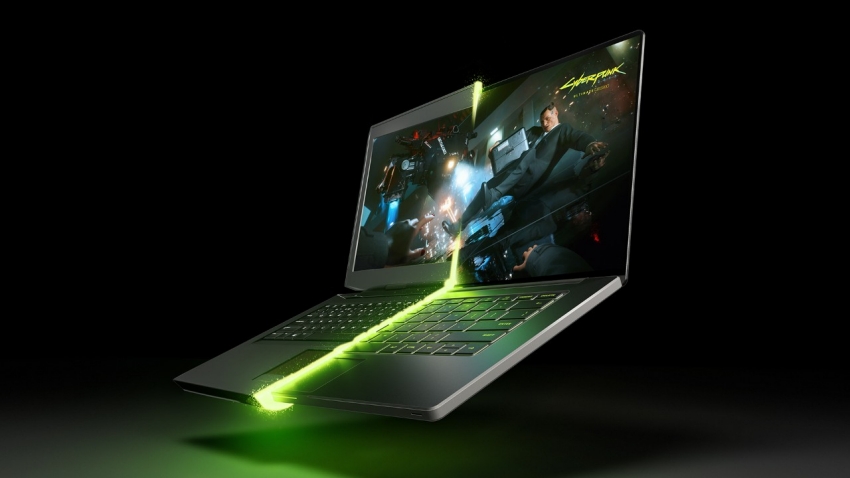
Kamu bisa masuk ke Nvidia Control Panel, lalu buka menu Manage 3D Settings. Di bagian ini, ubah opsi Low Latency Mode menjadi Ultra untuk mengurangi render queue.
Also Read: 7 Combo Hero MLBB Mematikan untuk Push Rank
Pengaturan ini membantu meminimalkan frame buffering, sehingga respons dari setiap input, baik dari mouse maupun keyboard, bisa terasa lebih cepat dan instan saat bermain.
Untuk Pengguna AMD

Jika kamu menggunakan GPU AMD, buka aplikasi AMD Adrenalin lalu masuk ke menu Gaming > Graphics. Aktifkan fitur Radeon Anti-Lag untuk mengurangi antrean proses antara CPU dan GPU sehingga input terasa lebih responsif.
Jika tersedia, aktifkan juga Radeon Boost. Fitur ini secara dinamis menyesuaikan resolusi saat terjadi gerakan cepat untuk membantu menjaga frame rate dan mengurangi latensi. Kombinasi keduanya sangat bermanfaat untuk game FPS kompetitif yang membutuhkan reaksi cepat.
Optimasi pengaturan di dalam game (In-Game Settings)
Pengaturan di dalam game juga punya pengaruh besar terhadap input lag. Bahkan, perubahan kecil pada setting bisa memberikan perbedaan yang cukup terasa saat bermain.
Aktifkan Nvidia Reflex Low Latency
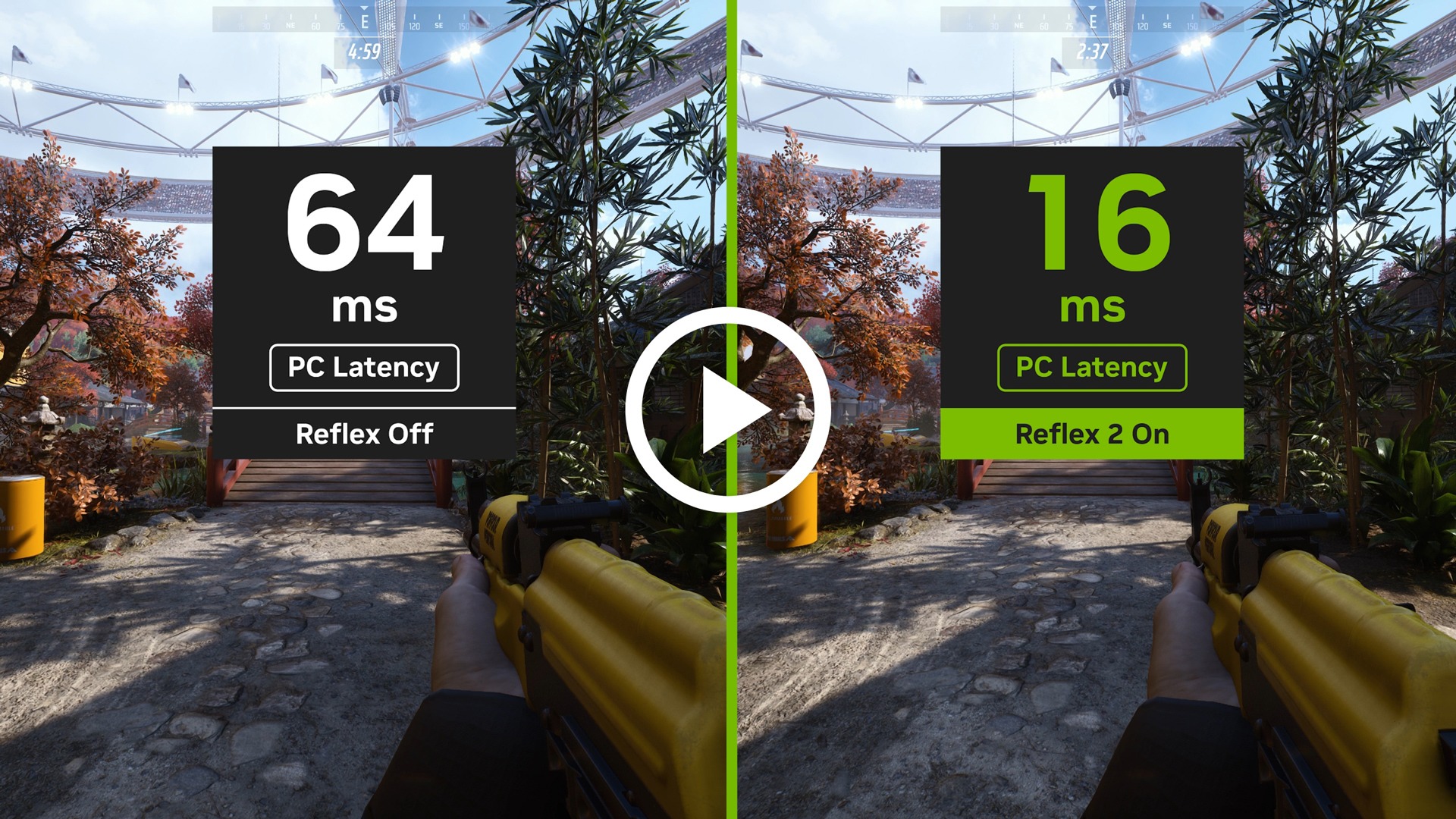
Fitur ini sudah tersedia di banyak game kompetitif modern seperti Valorant. Nvidia Reflex membantu mengurangi latensi antara CPU dan GPU secara langsung, sehingga respons input jadi lebih cepat.
Jika tersedia, gunakan opsi Reflex + Boost karena mode ini juga membantu menjaga clock GPU tetap agresif sehingga latensi bisa lebih rendah.
Matikan V-Sync
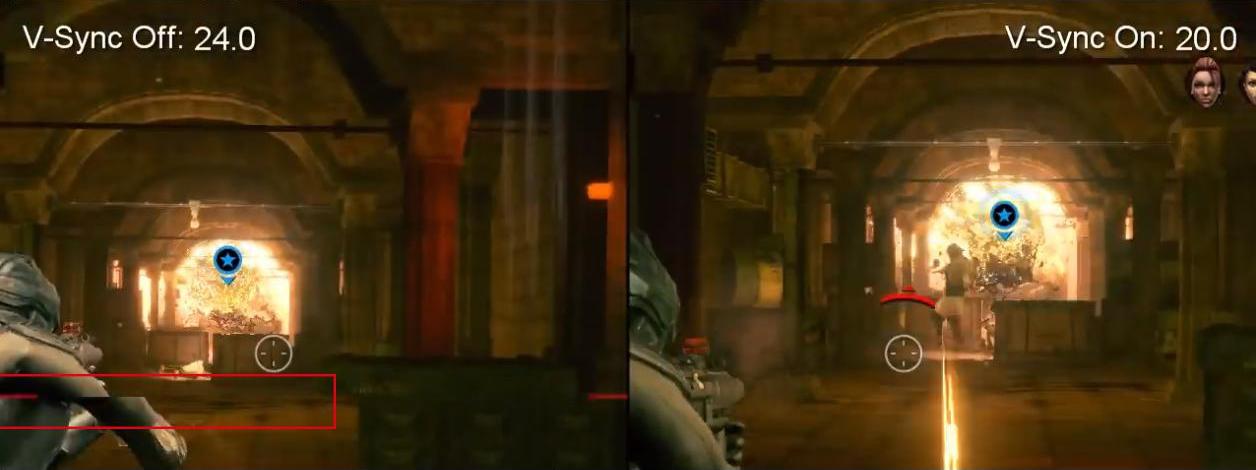
Meski sering dianggap meningkatkan kualitas visual, V-Sync justru bisa menambah input lag. Fitur ini memaksa GPU menunggu siklus refresh monitor berikutnya sebelum menampilkan frame baru. Proses menunggu inilah yang menambah input lag dan membuat respons mouse atau keyboard terasa lebih lambat.
Sebagai gantinya, kamu bisa menggunakan teknologi seperti G-Sync atau FreeSync jika monitor mendukung. Keduanya mampu menjaga tampilan tetap halus tanpa menambah latensi secara signifikan.
Gunakan Setting Grafis Low atau Medium
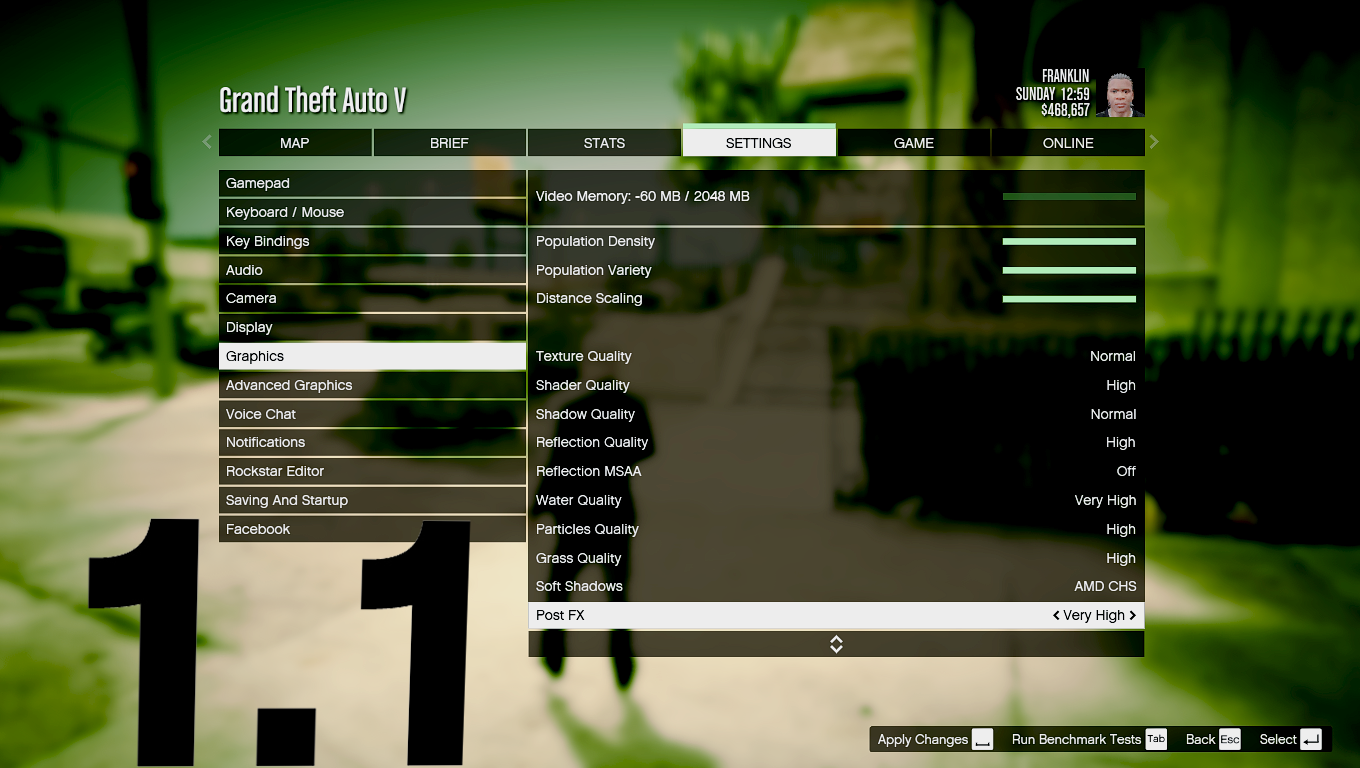
Grafis tinggi memang terlihat lebih detail, tapi juga membebani kinerja GPU. Dengan menurunkan setting ke low atau medium, kamu bisa mendapatkan frame rate yang lebih stabil.
FPS yang tinggi sangat penting dalam game kompetitif karena berpengaruh langsung pada respons gameplay. Semakin tinggi frame rate, semakin cepat pula respons yang kamu rasakan saat bermain.
Kombinasi Hardware dan Software

Optimasi software akan memberikan hasil maksimal jika didukung perangkat keras yang tepat. Setelah sistem operasi dan pengaturan game kamu bersih dari sumber latensi yang tidak perlu, pastikan eksekusi tanganmu tidak terhambat dengan menggunakan mouse di bawah 55 gram untuk tracking yang lebih ringan dan presisi.
Selain itu, manfaatkan panduan Overclock Monitor ke 180Hz agar mata dapat menangkap pergerakan musuh dengan lebih cepat dan mulus. Kombinasi software yang responsif dan hardware yang optimal akan membantu mengurangi delay dari ujung ke ujung, mulai dari input hingga tampilan di layar.
Kesimpulan
Mengatasi input lag bukan soal membeli perangkat mahal atau upgrade besar-besaran. Kunci utamanya adalah memahami cara kerja sistem dan mengoptimalkannya dengan benar.
Dengan setting Windows, driver GPU, dan in-game yang tepat, kamu bisa mengurangi delay secara signifikan. Performa yang responsif akan membantu kamu memenangkan duel penting dalam pertandingan.
Mulai sekarang, jangan biarkan input lag menghambat potensi skill kamu di dalam game. Saat sistem sudah optimal, kamu bisa fokus penuh pada strategi dan mekanik permainan.
Masih penasaran dengan tips lain untuk meningkatkan performa gaming kamu di tahun 2026? Yuk lanjut baca artikel menarik lainnya hanya di Kogamer.com dan upgrade skill kamu sekarang juga!
FAQ
- Apakah input lag bisa dihilangkan sepenuhnya sampai 0ms?
Secara teknis tidak bisa nol mutlak, tapi bisa ditekan hingga sangat minim dan tidak terasa. - Apakah V-Sync selalu harus dimatikan?
Ya, untuk game kompetitif sebaiknya dimatikan karena menambah latency cukup besar. - Apakah Nvidia Reflex wajib diaktifkan?
Sangat disarankan karena fitur ini memang dirancang khusus untuk mengurangi input lag. - Apakah PC low-end masih bisa mengurangi input lag?
Bisa, dengan optimasi setting yang tepat meskipun hasilnya tidak semaksimal PC high-end.