
Cara Overclock Monitor Gaming ke 180Hz, Aman & Gratis!
3 Juni 2026
.
7 min read
Penulis:
 Sindy Rosa Darmaningrum
Sindy Rosa Darmaningrum
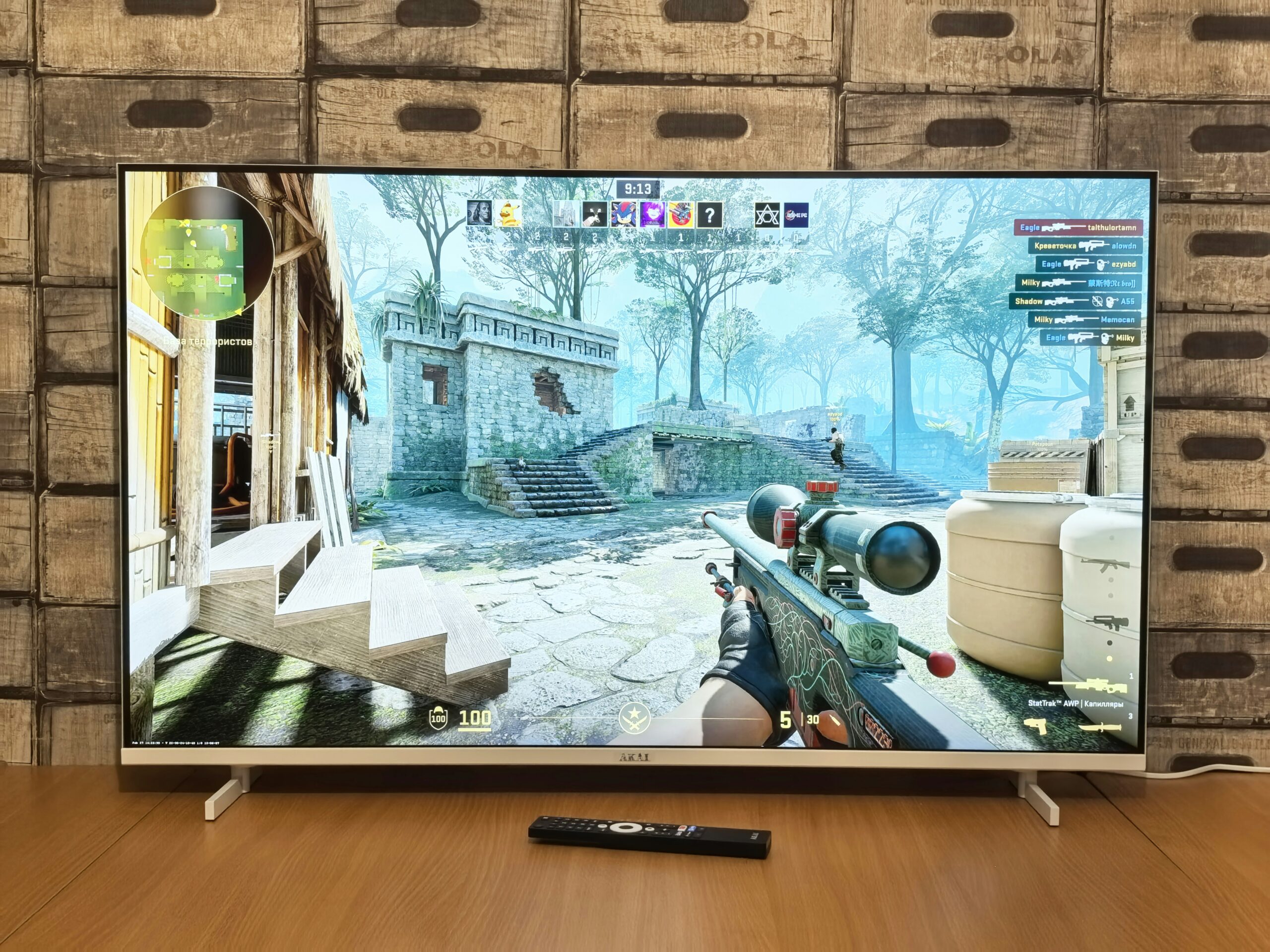
Menghadapi tren dunia game kompetitif di pertengahan tahun 2026 ini, standar kenyamanan bermain tampaknya sudah mulai bergeser. Untuk memenangkan pertarungan sengit di game bergenre First-Person Shooter (FPS) seperti Valorant atau CS2, mata kita dituntut untuk jeli.
Pergerakan membidik target (aim) yang presisi kini membutuhkan dukungan laju penyegaran layar (refresh rate) yang tinggi. Maka banyak pemain kompetitif mulai beralih ke monitor 180 Hz ke atas untuk mendapatkan visual yang lebih responsif. Tanpa visual yang mulus, kamu akan sangat mudah kecolongan oleh gerakan lawan yang lincah.
Bagi kamu yang saat ini masih menggunakan panel standar berkecepatan 144 Hz atau 165 Hz, jangan berkecil hati dahulu. Kamu tidak perlu buru-buru merogoh kocek dalam-dalam untuk membeli perangkat baru yang harganya selangit.
Masih ada alternatif yang bisa dicoba sebelum membeli monitor baru, yaitu melakukan overclock refresh rate menggunakan Custom Resolution Utility (CRU).
Solusi instan tersebut adalah dengan menerapkan metode peningkatan performa panel lewat bantuan perangkat lunak Custom Resolution Utility (CRU). Yuk, kita pelajari bersama panduan teknis cara overclock monitor gaming agar visual game kamu makin mulus bak mentega!
Apa itu Overclock Monitor dan Apakah Benar-Benar Aman?

Bagi sebagian orang awam, istilah meningkatkan performa kecepatan komponen atau overclocking mungkin terdengar cukup mengerikan. Namun, logika dasar dari sistem monitor gaming overclock sebenarnya sangat sederhana untuk dipahami.
Langkah ini merupakan sebuah proses untuk memaksa cip pengontrol internal layar agar bekerja sedikit di atas konfigurasi standar buatan pabrik.
Lantas, muncul sebuah pertanyaan besar di kepala kita: apakah metode ini benar-benar aman untuk dilakukan pada gawai harian? Jawabannya adalah sangat aman, asalkan kamu melakukannya secara sabar, bertahap, dan tidak memaksanya melompat terlalu ekstrem.
Tidak semua monitor langsung rusak hanya karena refresh rate dinaikkan sedikit. Banyak panel sebenarnya masih memiliki ruang toleransi di atas spesifikasi resmi yang dipasarkan. Memaksimalkan sisa batas ruang toleransi inilah yang akan kita manfaatkan untuk menaikkan performa visual secara gratis.
Sebagai contoh, monitor 165 Hz sering kali masih mampu berjalan stabil di 170 Hz, 175 Hz, bahkan hingga 180 Hz tergantung kualitas panel yang digunakan. Karena itu, proses overclock sebaiknya dilakukan secara bertahap sambil menguji kestabilan layar di setiap kenaikan refresh rate.
Selama tidak memaksa monitor melampaui batas toleransi fisiknya dan tidak muncul gejala seperti flicker, frame skipping, atau layar blank, overclock ringan ke 180 Hz umumnya masih tergolong aman.
Persiapan Sebelum Memulai Overclocking

Agar proses eksekusi berjalan mulus tanpa memicu kendala eror sistem, ada dua poin persiapan penting yang wajib kamu penuhi terlebih dahulu:
Gunakan Kabel DisplayPort (DP) Berkualitas
Menggunakan kabel displayport berkualitas adalah poin paling vital yang tidak boleh kamu tawar. Sangat disarankan untuk menghubungkan kartu grafis ke layar menggunakan kabel DisplayPort, bukan kabel HDMI versi lama.
Kabel HDMI model lawas memiliki keterbatasan lebar pita data (bandwidth) yang sering kali mengunci angka laju penyegaran layar kamu secara permanen.
Perbarui Driver Kartu Grafis Kamu
Driver terbaru membantu memastikan monitor, kartu grafis, dan sistem operasi dapat berkomunikasi dengan baik saat menggunakan refresh rate tinggi. Selain meningkatkan stabilitas, pembaruan driver juga dapat mengurangi risiko layar berkedip, black screen, atau kegagalan saat menerapkan konfigurasi refresh rate baru.
Panduan Langkah-Langkah Overclock Monitor Menggunakan CRU

Mari kita masuk ke bagian inti dari seluruh proses modifikasi sistem ini. Pastikan kamu mengikuti urutan cara overclock monitor menggunakan perangkat lunak CRU berikut ini secara teliti:
- Unduh aplikasi Custom Resolution Utility (CRU) versi terbaru melalui situs resminya, lalu ekstrak file yang telah diunduh.
- Buka aplikasi CRU dan pilih profil monitor utama yang sedang aktif digunakan pada bagian atas jendela aplikasi.
- Klik tombol Add pada menu Detailed Resolutions untuk membuat konfigurasi refresh rate baru.
- Naikkan refresh rate secara bertahap, misalnya dari 144Hz ke 155Hz, kemudian 165Hz, hingga 180Hz. Hindari langsung melompat ke angka terlalu tinggi untuk menjaga stabilitas monitor.
- Simpan pengaturan dan jalankan file restart64.exe yang tersedia di folder CRU untuk refresh driver grafis.
- Masuk ke Advanced Display Settings di Windows, lalu pilih refresh rate baru yang telah dibuat pada menu Choose a refresh rate dan klik Apply.
Cara Tes Hasil Overclock

Setelah layar kamu berhasil berganti ke angka laju penyegaran yang baru, tahapan berikutnya yang wajib dilakukan adalah menguji stabilitas visualnya. Proses edukasi pengujian ini sangat krusial untuk memastikan bahwa panel kamu benar-benar mampu berlari kencang tanpa melakukan kecurangan sistem.
Buka aplikasi penjelajah internet kamu, lalu kunjungi situs pihak ketiga tepercaya bernama TestUFO Frame Skipping Check. Ikuti petunjuk di layar situs tersebut untuk melihat jalannya pergerakan kotak-kotak putih yang meluncur secara konstan.
Jika pergerakannya terlihat mulus tanpa ada kotak putih yang melompat, artinya monitor kamu sukses lolos uji coba.
Namun, kamu wajib waspada jika layar mulai berkedip parah, memunculkan garis warna ungu atau hijau tipis di tepian panel, atau warna layar mendadak terlihat pudar. Semua gejala visual tersebut merupakan alarm tanda fisik komponen layar kamu sudah tidak kuat menahan beban daya terlalu tinggi.
Cara Mengatasi Jika Layar Mengalami “Black Screen”

Bagi kamu yang baru pertama kali mencoba trik ini, jangan mendadak panik jika layar kamu tiba-tiba berubah menjadi hitam pekat (Black Screen).
Munculnya tulisan peringatan berupa “Out of Range” bukan berarti monitor mengalami kerusakan. Hal tersebut murni merupakan bentuk sistem proteksi otomatis dari panel ketika mendeteksi instruksi Hz yang melampaui batas toleransi fisiknya.
Sistem operasi Windows umumnya memiliki fitur pintar yang akan mengembalikan visual ke setelan semula secara otomatis jika kamu tidak menekan tombol konfirmasi selama 15 detik. Namun, jika layar kamu tetap terkunci dalam kondisi hitam, gunakan kombinasi tombol darurat di papan ketik kamu.
Tekan tombol Windows + Ctrl + Shift + B secara bersamaan untuk memaksa sistem mereset ulang seluruh koneksi driver grafis kamu secara instan tanpa perlu mematikan paksa PC. Setelah kombinasi tombol ditekan, layar biasanya akan berkedip sesaat dan terdengar bunyi beep pendek sebagai tanda driver grafis sedang dimuat ulang.
Pilihan jalur penyelamatan terakhir adalah dengan menyalakan komputer melalui mode aman (Safe Mode) untuk menghapus file profil kustom CRU yang tadi sempat dibuat. Setelah masuk Safe Mode, kembalikan resolusi atau refresh rate ke pengaturan bawaan monitor sebelum restart normal.
Kesimpulan
Menerapkan metode pengubahan laju penyegaran pada layar terbukti menjadi salah satu trik pemanfaatan teknologi terbaik untuk mendongkrak kenyamanan bermain game kompetitif tanpa mengeluarkan modal sepeser pun.
Dengan memahami batas kemampuan fisik dari perangkat keras yang kamu miliki, kamu bisa menikmati fasilitas visual kelas atas secara bijak dan aman. Hilangnya hambatan visual yang patah-patah akan membuat proses pengeksekusian target bidikan di arena laga menjadi jauh lebih responsif dan instan.
Menyelaraskan performa perangkat keras agar bekerja secara optimal merupakan kunci sukses untuk meningkatkan keahlian bermain game kamu ke tingkat tertinggi.
Apakah kamu tertarik untuk mempelajari tips optimasi performa komputer lainnya atau taktik rahasia memenangkan kompetisi game FPS terupdate pada tahun 2026?
Jangan terburu-buru menutup halaman penjelajah internet kamu saat ini. Yuk, langsung saja jelajahi berbagai artikel ulasan mendalam dan tips teknologi seru lainnya yang tidak kalah edukatif hanya di situs resmi Kogamer.com.
FAQ
- Apakah melakukan overclocking pada layar monitor bisa menghanguskan garansi resmi pabrik?
Secara teknis, iya, jika pihak pusat servis mendeteksi adanya modifikasi frekuensi paksa. Namun, proses pemulihannya sangat mudah karena kamu cukup menghapus profil CRU atau menginstal ulang driver grafis untuk menghilangkan jejak modifikasi tersebut secara total. - Kenapa opsi angka 180 Hz yang baru saya buat tidak muncul di menu pengaturan Windows?
Kendala ini umumnya terjadi karena kabel penghubung yang kamu gunakan tidak memiliki lebar pita data yang cukup besar. Pastikan kamu sudah menggunakan kabel tipe DisplayPort versi 1.4 ke atas untuk membuka sumbatan batas data tersebut. - Apakah semua jenis merek monitor 144Hz dijamin pasti bisa tembus ke angka 180Hz?
Tidak ada jaminan mutlak karena setiap panel memiliki kualitas bahan silikon yang berbeda-beda (silicon lottery). Beberapa panel ada yang sangat kuat melompat hingga 180 Hz, namun ada juga yang sudah mulai berkedip saat menyentuh angka 165 Hz. - Apakah suhu panas monitor akan meningkat drastis setelah dilakukan overclock?
Peningkatan suhu panas pasti akan terjadi pada area komponen papan sirkuit utama layar, namun suhunya masih berada dalam batas-batas aman. Pastikan saja lubang ventilasi udara di bagian belakang bodi monitor kamu tidak tertutup debu tebal.